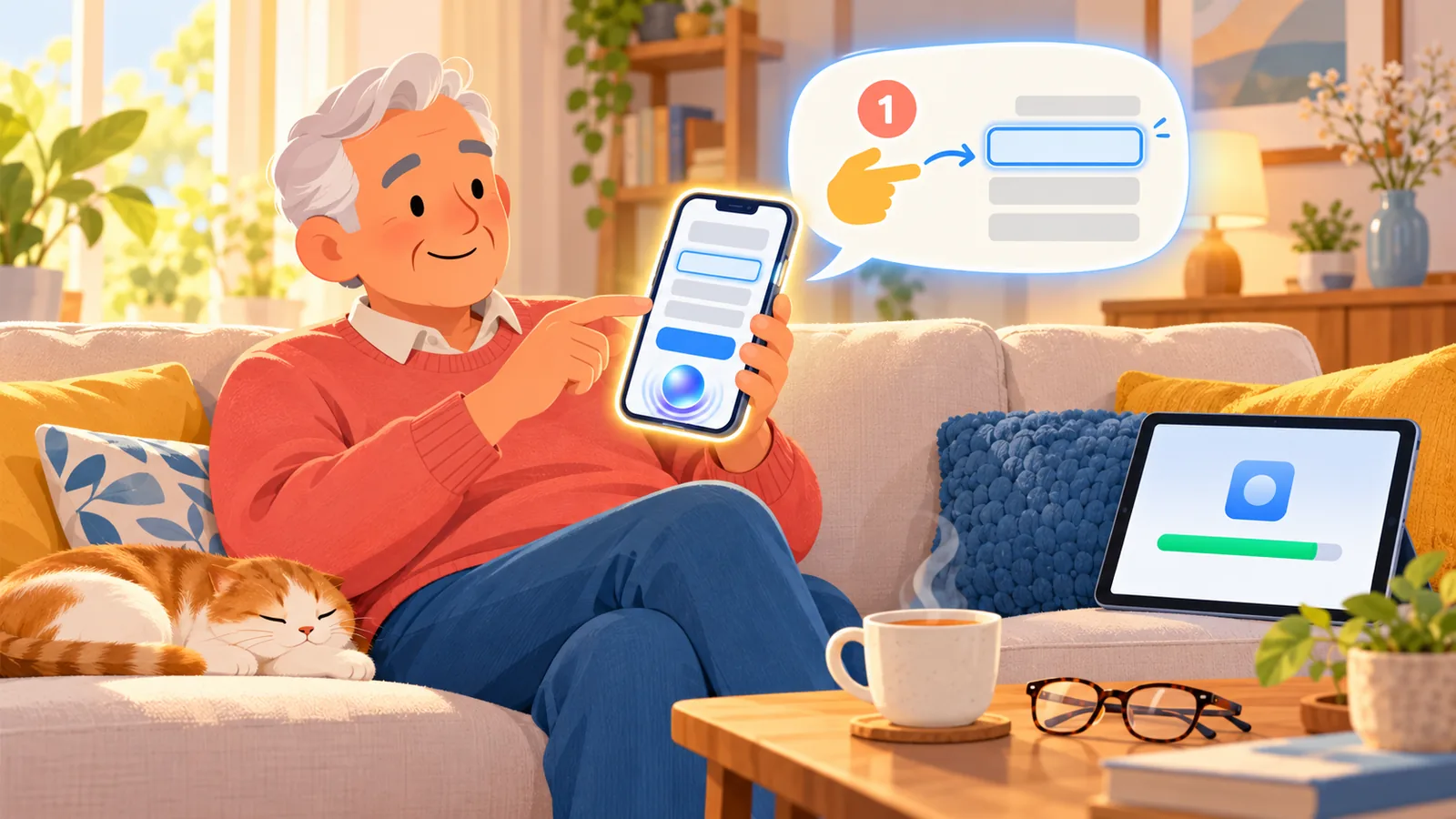
Chia sẻ màn hình điện thoại cho Gemini Live để được chỉ từng bước khi điền form, cài app
Màn hình toàn chữ tiếng Anh, không biết bấm nút nào tiếp theo; gọi con thì con đang đi làm; chụp màn hình gửi qua lại mất thời gian. Dành cho: ông bà, ba mẹ hay phải nhờ con cháu "bấm giùm" trên điện thoại; người phải điền form online bằng tiếng Anh (đặt lịch, đăng ký tài khoản cổng bệnh nhân, cổng phụ huynh của trường).
← Bài 41Bài 43: Hỏi Gemini bằng giọng nói trong Google Maps khi đang lái xe: tìm chỗ dọc đường, hỏi giờ tới, tránh trạm thu phí →
Nguồn tham khảo
- support.google.com/gemini/answer/15274899?hl=en&co=GENIE.Platform%3DAn ↗
- support.google.com/gemini/answer/15274899?co=GENIE.Platform%3DiOS&hl=e ↗
- blog.google/products-and-platforms/products/gemini/gemini-app-updates- ↗
- support.google.com/gemini/answer/14579026?co=GENIE.Platform%3DAndroid& ↗
Câu hỏi thường gặp
Gemini live là gì?
Màn hình toàn chữ tiếng Anh, không biết bấm nút nào tiếp theo; gọi con thì con đang đi làm; chụp màn hình gửi qua lại mất thời gian. Bài học này hướng dẫn từng bước: chia sẻ màn hình điện thoại cho Gemini Live để được chỉ từng bước khi điền form, cài app.
Hướng dẫn “Chia sẻ màn hình điện thoại cho Gemini Live để được chỉ từng bước khi điền form, cài app” dành cho ai?
Dành cho ông bà, ba mẹ hay phải nhờ con cháu "bấm giùm" trên điện thoại; người phải điền form online bằng tiếng Anh (đặt lịch, đăng ký tài khoản cổng bệnh nhân, cổng phụ huynh của trường). Hoàn toàn miễn phí, viết bằng tiếng Việt.
Cần lưu ý gì khi làm theo hướng dẫn này?
Riêng tư: Khi chia sẻ, Gemini thấy TOÀN BỘ màn hình (cả thông báo tin nhắn hiện lên). Tắt chia sẻ trước khi mở app ngân hàng, nhập mật khẩu, OTP hay xem giấy tờ tùy thân; xin phép người khác trước khi để camera quay họ.
Bài học liên quan
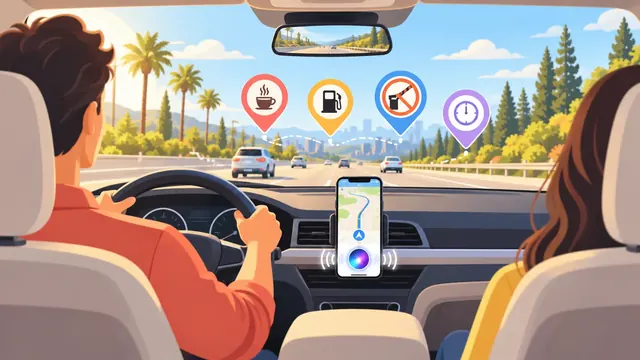
Hỏi Gemini bằng giọng nói trong Google Maps khi đang lái xe: tìm chỗ dọc đường, hỏi giờ tới, tránh trạm thu phí
Đang lái mà muốn tìm cây xăng, quán ăn, tiệm thuốc trên đường đi thì phải cầm điện thoại gõ — vừa nguy hiểm vừa có thể bị phạt; Google Maps chỉ đường bằng tiếng Anh, muốn hỏi thêm không biết hỏi sao. Dành cho: người lái xe đi làm, chạy giao hàng, chở con đi học; thợ nail đi làm ở tiệm xa; người mới lái xe ở Mỹ chưa quen đường.

Dịch cuộc gọi điện thoại Việt – Anh ngay trên máy Samsung Galaxy (Live translate)
Gọi điện bằng tiếng Anh vừa run vừa nghe không kịp; nhờ con cháu gọi giùm thì phải chờ; nhiều việc (dời lịch hẹn, hỏi hóa đơn, báo hư hỏng) chỉ giải quyết được qua điện thoại. Dành cho: ông bà, ba mẹ dùng máy Samsung Galaxy đời mới cần gọi phòng khám, công ty điện nước, trường học, chủ nhà; chủ tiệm gọi nhà cung cấp; người mới qua Mỹ chưa rành tiếng Anh.

AI là gì?
Hiểu AI bằng ngôn ngữ đời thường, không cần biết công nghệ.